Gestor
Como adicionar uma divisão à checklist?
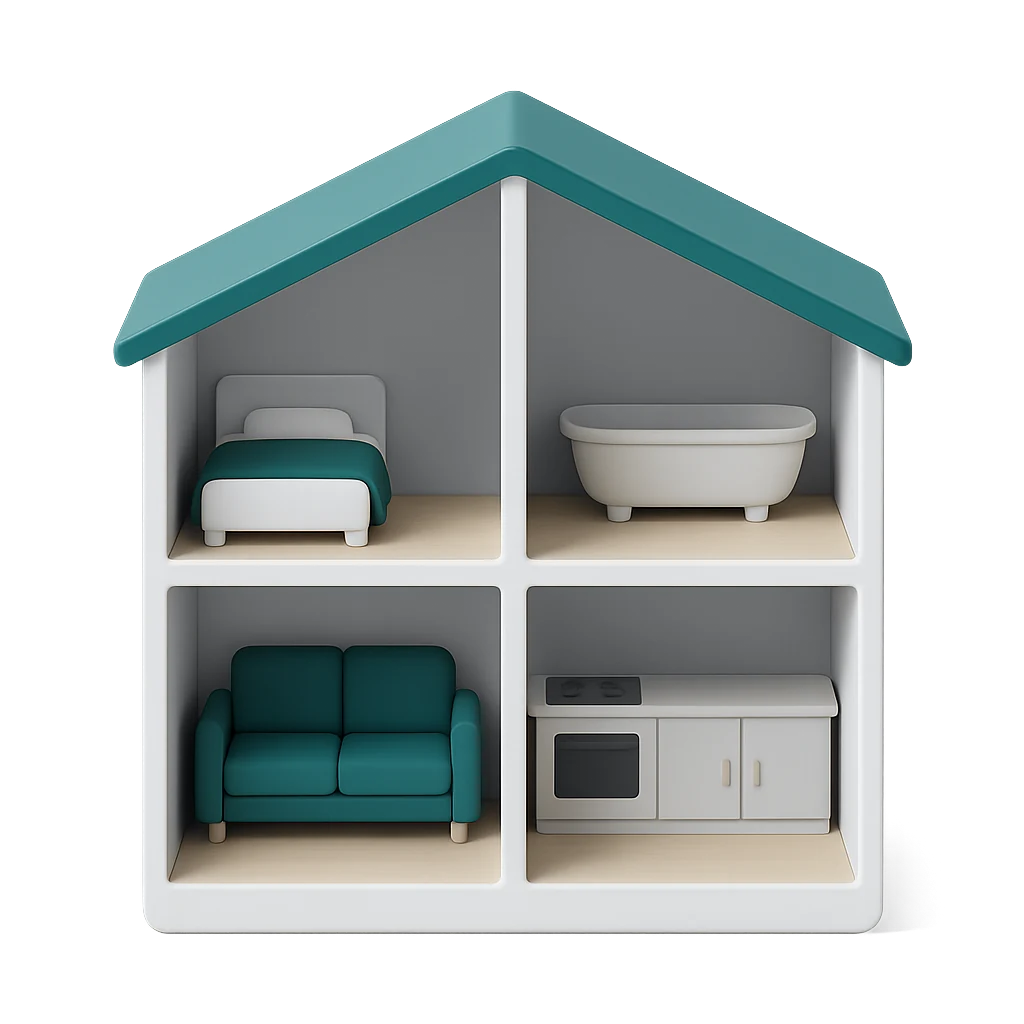
Na página Checklist, toque em Adicionar uma divisão, marque a divisão em Interior ou Exterior e toque em Adicionar.
Onde tocarChecklistAdicionar uma divisãoExteriorGuardar
Passo a passo
- 1Na página Checklist, toque no bloco Adicionar uma divisão por baixo das divisões.
- 2As divisões estão em dois separadores, Interior e Exterior. Toque no que precisa.
- 3Marque uma ou mais divisões e toque no botão de baixo.
- 4A divisão chega vazia, sem tarefas nem provas: adicione-lhe tarefas e toque em Guardar.
Bom saber
- A mesma divisão pode ser adicionada duas vezes: recebe um número («Sala 2») e pode mudar-lhe o nome.
- As divisões são comuns às páginas Checklist e Provas: uma divisão adicionada aqui aparece também em Provas.
- Uma divisão que não está na lista pede-se pela ligação no fundo da escolha, como uma tarefa.
Verificado a 15 de novembro de 2026